ここではaoTuVのリファレンスエンコーダであるVENCを、foobar2000で使うための説明をします。foobar2000はWindows用の多機能な音楽プレイヤーですが、エンコードのためのフロントエンドとして使うこともできます。
foobar2000のダウンロード
aoTuV VENCのダウンロード
事前の準備
- foobar2000のメニューからFile→Preferencesを選択します。すると、Preferencesウィンドゥが表示されます。
- ウィンドゥ左のメニューからTools→Converterを選択します。
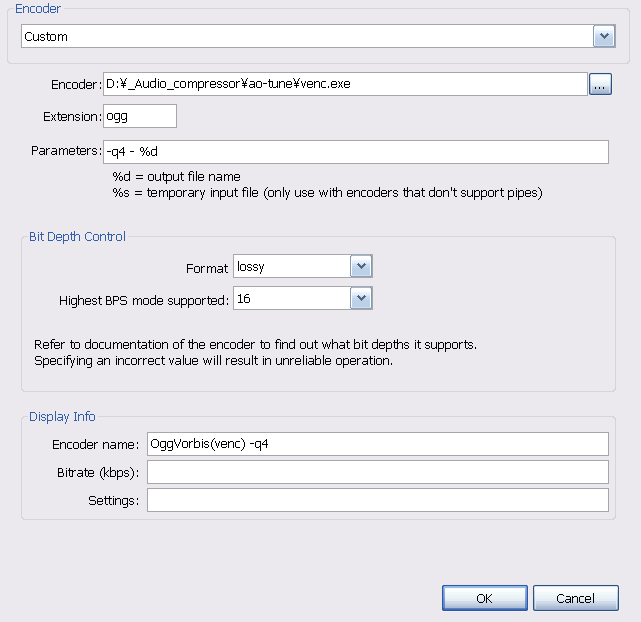
- 右側にあるのAdd Newボタンを押すとCommandline Encoder Settingsウィンドゥ(画像1)が表示されます。
- 一番上のEncoder設定でCustomを選択します。
- 同ウィンドゥのEncoder:にはエンコーダの実行ファイルを指定します。ここではVENCを指定してください。
- 続けて、Extension:にはoggと入力します。
- Parameters:には-q4 - %dと入力します。
- 次のBit Depth Control, Format:はlossyを選択します。
- 続けて、Highest BPS mode supported:では16を選択します。
- Display Info下には好きな情報を書いてかまいませんが、ここではEncoder name:にOggVorbis(venc) -q4と書いておきます。
- 現在のウィンドゥの右下にあるOKボタンを押します。
- Preferencesウィンドゥに戻ってきました。右下にあるSave Allボタンを押します。そうしたらそのまま隣にあるCloseボタンを押します。
これで準備が整いました。
エンコード
- foobar2000のメインウィンドゥにエンコードしたいファイルをドラッグアンドドロップ(D&D)します。
- さきほどD&Dされたファイルを選択し、マウスを右クリックすると表示されるメニューからConvert→Convert toを選択します。
- Converter Setupウィンドゥが開くのでまずEncoding Presetにて先ほど設定したOggVorbis(venc) -q4を選択します。
- OKボタンを押すと、エンコードされたファイルの保存場所を指定するダイアログが開きます。指定が終わればエンコード処理が始まります。
TIPS
事前の準備の説明で-q4と書かれた部分の4はQuality設定値を表します。aoTuVでは-2から10までの値を設定できるため、この4という数値を別の数値に置き換えることで、異なる音質やファイルサイズでエンコードするための設定を作ることが出来ます。
先の-q4は、ビットレート換算で概ね128kbpsでエンコードする設定です。
先の-q4は、ビットレート換算で概ね128kbpsでエンコードする設定です。
Commandline Encoder Settingsウィンドゥ(設定例)
添付ファイル