新規作成
新規ページ作成
新規ページ作成(その他)
このページをコピーして新規ページ作成
このウィキ内の別ページをコピーして新規ページ作成
このページの子ページを作成
新規ウィキ作成
編集
ページ編集
ページ編集(簡易版)
ページ名変更
メニュー非表示でページ編集
ページの閲覧/編集権限変更
ページの編集モード変更
このページにファイルをアップロード
メニューを編集
バージョン管理
最新版変更点(差分)
編集履歴(バックアップ)
アップロードファイル履歴
ページ操作履歴
ページ一覧
ページ一覧
このウィキのタグ一覧
このウィキのタグ(更新順)
このページの全コメント一覧
このウィキの全コメント一覧
RSS
このウィキの更新情報RSS
このウィキ新着ページRSS
ヘルプ
ご利用ガイド
Wiki初心者向けガイド(基本操作)
このウィキの管理者に連絡
運営会社に連絡(不具合、障害など)
ペイントツールSAI @Wiki
操作ガイド
新規作成
編集する
全ページ一覧
登録/ログイン
ペイントツールSAI @Wiki
操作ガイド
新規作成
編集する
全ページ一覧
登録/ログイン
ペイントツールSAI @Wiki
総合トップページに戻る
簡易メニュー
はじめに
マニュアル
付録
スレ関連
おまけ
チュートリアル
0.はじめに
チュートリアルの読み方
拡張子は表示されていますか?
1.確認しておきたいこと
SAIと試用期間について
SAIが動作するパソコン環境
SAIにないもの
2.SAIをインストールする
ダウンロードする
インストールする
起動する
3.基本操作編
まずは基本姿勢から
基本操作を覚える
4.基本操作編その2
手ブレ補正を使う
ツールシフトを使う
5.ペン入れツールを使う
ペン入れツールのしくみ
ペン入れツールを効率的に使う
6.レイヤーを使う
レイヤーの仕様について
レイヤーをらくがき帳のように使う
今日:
-
昨日:
-
付録
>
チュートリアル
>
1.確認しておきたいこと
SAIと試用期間について
SAIが動作するパソコン環境
SAIにないもの
ペイントツールSAIは、どのようなパソコンでも利用できるわけではありません、自分のやりたいことが出来ない可能性も十分にあります。 そういった事柄をここで確認しておきましょう。
SAIと試用期間について
ペイントツールSAIは
シェアウェア
です。
初回起動時から31日間は全ての機能を試用することができます。
試用期間を過ぎてから、再インストールや雑誌等に付属しているSAIをインストールしても試用期間は切れたままですので注意してください。
SAIが動作するパソコン環境
Windows 98/2000/XP/Vista
の内いずれかがインストールされているパソコン。 Mac版やLinux版はありません。
CPU MMX対応 Pentium 450MHz以上
10年前のパソコンだとか、よっぽど古くない限り大丈夫だと思います。
SAIを快適に使用するためには搭載メモリの量が重要
下記はWindowsXPでの使用を想定した場合の推奨搭載メモリの目安です。
・簡単で小さな絵を描くくらいであれば
512MB
。
・多少手のこんだ大きな絵などになると
1GB
。
・レイヤー多数や特大サイズのものだと
2GBあるいはそれ以上
。
これは大まかな目安ですが、搭載メモリに対して大きなファイルであればあるほど、メモリ不足で保存できない等のトラブルに遭遇する恐れがあります。 ちなみにWindows Vistaの場合は上の目安をそれぞれ
2倍
くらいにして下さい。
ハードディスクは512MB以上の空き容量
があればOKですが、特殊な外部メディア等にインストールするとトラブルの元となるので、基本的にはパソコンに内臓されたドライブ(Cドライブなど)にインストールしましょう。
周辺機器
スキャナ
や
プリンタ
には対応していません。
ペンタブレット
をこれから用意する方は、WACOMというメーカーの筆圧感知に対応したものをお勧めします。 WACOM以外は使用できないという訳ではありませんが、ほとんどの人はWACOMのペンタブレットを使用しており、トラブルシューティングも充実しているからです。
マウス
で描く人はSAIの手ぶれ補正や筆圧感知機能は使用できないことに注意して下さい。
スペックの確認方法
CPUやメモリはキーボードの
Windowsロゴキー + Breakキー
または
スタート >> コントロールパネル >> (システムとメンテナンス >> )システム
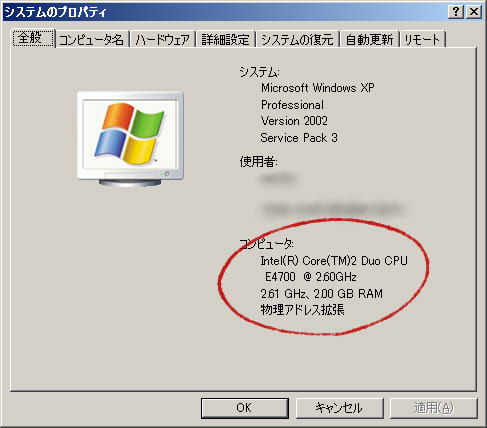
とすると表示される、以下のようなウィンドウの、赤丸で示した部分で確認できます。
この画面だけで、
OS WindowsXP SP3
の
CPU 2.6GHz
、
メモリ 2GB
というところまでがわかります。 ハードディスク容量はデスクトップのマイコンピュータ(コンピュータ)にある
ローカルディスク
とか
ボリューム
と表示されているアイコンを
右クリック >> プロパティ
などとすると確認できます。
※使用しているWindowsによっては若干操作が異なります
SAIにないもの
印刷機能
印刷機能のあるソフトで開けるファイル形式で保存して、印刷する、ということは可能です。
テキスト入力
テキスト入力とクリップボードに対応した画像ソフトでテキストを入力 >> ラスタライズ >> コピー、SAI上でペースト、とすることは可能です。
RGB以外のカラーモード
図形ツール
グラデーションツール
10000pxを超えるキャンバスの作成
実際には搭載しているメモリの量によって、作成できるキャンバスの最大サイズは10000pxよりも大分ちいさくなります。 オプションにより変えることもできますが、これを上げすぎると正常に動作しない場合があるので注意して下さい。
うちの2GBのメモリを搭載するパソコンでは5790px x 5790pxが推奨最大サイズとなっています。
確認はできましたか?
実際に使ってみないと分からない部分も沢山あるとは思いますが、こういったことを最初に確認しておけば、後で焦ったり困ったりすることが確認した分だけ減ります。 確認できる時はしっかり確認しておいて損はありません。 例えばSAIでできる事を大まかに知りたい場合は
QandA - ペイントツールSAIとは?
あたりを確認してみてください。
2.SAIをインストールする
へすすむ
0.はじめに
へもどる
このページ内で分かりづらい部分があれば指摘してください。
名前:
コメント:
タグ:
+ タグ編集
タグ:
このサイトはreCAPTCHAによって保護されており、Googleの
プライバシーポリシー
と
利用規約
が適用されます。
タグの更新に失敗しました
エラーが発生しました。ページを更新してください。
ページを更新
「1.確認しておきたいこと」をウィキ内検索
最終更新:2010年01月20日 11:03