新規作成
新規ページ作成
新規ページ作成(その他)
このページをコピーして新規ページ作成
このウィキ内の別ページをコピーして新規ページ作成
このページの子ページを作成
新規ウィキ作成
編集
ページ編集
ページ編集(簡易版)
ページ名変更
メニュー非表示でページ編集
ページの閲覧/編集権限変更
ページの編集モード変更
このページにファイルをアップロード
メニューを編集
バージョン管理
最新版変更点(差分)
編集履歴(バックアップ)
アップロードファイル履歴
ページ操作履歴
ページ一覧
ページ一覧
このウィキのタグ一覧
このウィキのタグ(更新順)
このページの全コメント一覧
このウィキの全コメント一覧
RSS
このウィキの更新情報RSS
このウィキ新着ページRSS
ヘルプ
ご利用ガイド
Wiki初心者向けガイド(基本操作)
このウィキの管理者に連絡
運営会社に連絡(不具合、障害など)
ペイントツールSAI @Wiki
操作ガイド
新規作成
編集する
全ページ一覧
登録/ログイン
ペイントツールSAI @Wiki
操作ガイド
新規作成
編集する
全ページ一覧
登録/ログイン
ペイントツールSAI @Wiki
総合トップページに戻る
簡易メニュー
はじめに
マニュアル
付録
スレ関連
おまけ
チュートリアル
0.はじめに
チュートリアルの読み方
拡張子は表示されていますか?
1.確認しておきたいこと
SAIと試用期間について
SAIが動作するパソコン環境
SAIにないもの
2.SAIをインストールする
ダウンロードする
インストールする
起動する
3.基本操作編
まずは基本姿勢から
基本操作を覚える
4.基本操作編その2
手ブレ補正を使う
ツールシフトを使う
5.ペン入れツールを使う
ペン入れツールのしくみ
ペン入れツールを効率的に使う
6.レイヤーを使う
レイヤーの仕様について
レイヤーをらくがき帳のように使う
今日:
-
昨日:
-
付録
>
チュートリアル
>
2.SAIをインストールする
ダウンロードする
インストールする
起動する
ではインストールしてみましょう。 ペイントツールSAIは以下のURLで配布されています。 ちなみに開発をしているのはSYSTEMAXという会社、と言っても今のところの社員は開発兼社長のKOJI氏1人だけみたいです。
SYSTEMAX公式サイト
http://www.systemax.jp/ja/
ペイントツールSAIのページ
http://www.systemax.jp/ja/sai/
ダウンロードする
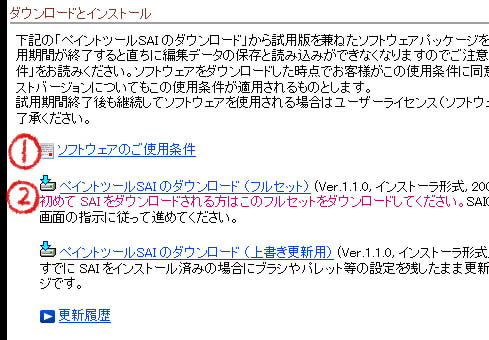
まずは
ペイントツールSAIのページ
を開いて、
ソフトウェアのご使用条件
を読みましょう。 この条件にライセンスがいくつ必要なのか、とか試用期間の話だとかが書いてあります。
次に
ペイントツールSAIのダウンロード(フルセット)
と書かれたリンクをクリックして、SAI本体をダウンロードします。
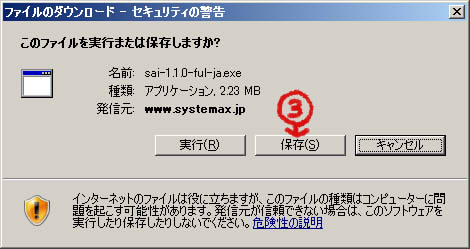
IE等のブラウザ(インターネットを見るソフト)で
セキュリティの警告
が出た場合には
保存
をクリックします。
(
*1
)
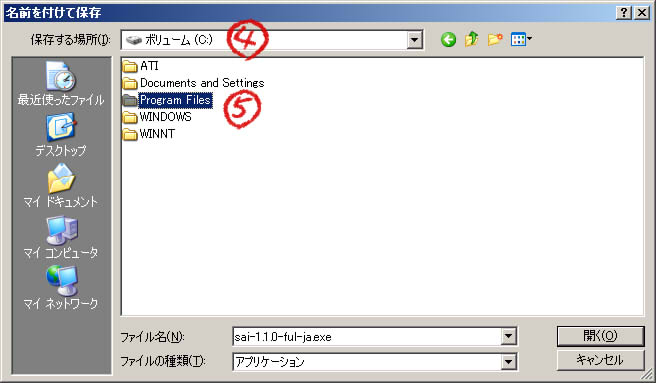
すると保存する場所を選ぶウィンドウが出ると思いますが、自分でダウンロード場所を決めてある場合を除いては基本的に
C:\Program Files
に保存すれば良いです。 この場合はウィンドウの
保存する場所
から
(C:)
などと書いてあるものを選択し
その下のファイル一覧から
Program Files
をダブルクリックなどで開いてください。
(※ただし
WindowsVista
を使っている人はこのフォルダに保存すると
UAC
という機能によっていろいろと面倒臭いらしいので、ファイル一覧の空白部分で
右クリック >> 新規作成 >> フォルダ
などとして新しくソフトウェア用のフォルダを作って、その中に保存すると良いかもしれません。別のドライブ(D:など)があるならそちらでもOK)
そして保存をクリックすればダウンロードされるはずです。
インストールする
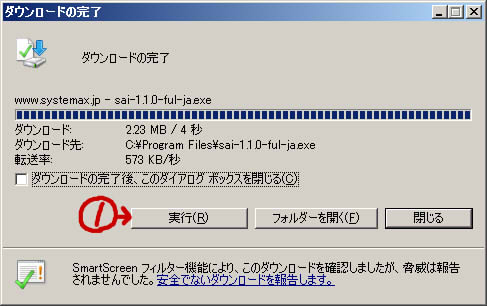
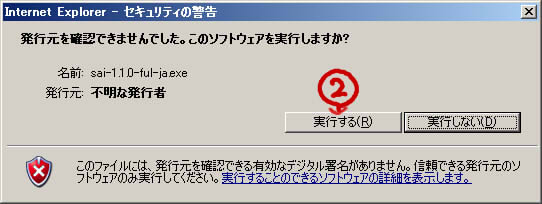
続きです。 ダウンロードが終わると、IE等の場合はこのようなウィンドウが表示されるので
実行
ボタンを押します。
※誤ってこの画面を消してしまった場合は、デスクトップにある
マイコンピュータ(コンピュータ)
などからSAIをダウンロードした場所
C:\Program Files等
に移動して、そこに保存されている
sai-1.1.0-ful-ja.exe
をダブルクリックすれば実行されます。
実行しようとすると、またしつこく
セキュリティの警告
が出ることがありますが
実行する
をクリックしましょう。
※Vistaを使っている人で実行できない場合は、保存した場所にある
sai-1.1.0-ful-ja.exe
を
右クリック >> 管理者として実行
としてください
sai-1.1.0-ful-ja.exe
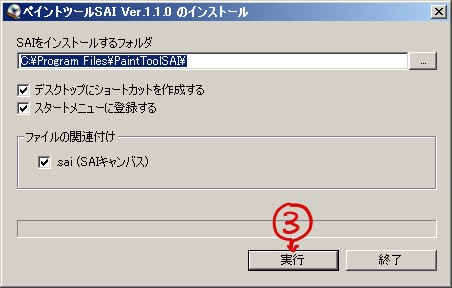
が実行されると、以下のようなウィンドウが表示され、ここでは、
・インストールするフォルダの変更
・デスクトップショートカットの作成
・スタートメニューへの登録
・.saiへの関連付け
(
*2
)
などをするかしないかを選択できます。 通常はこのまま
実行
ボタンを押しましょう。
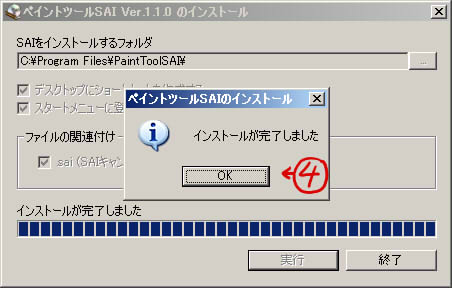
するとインストール完了の表示が出るので、
OK
ボタンを押せばインストール作業は完了です。
起動する
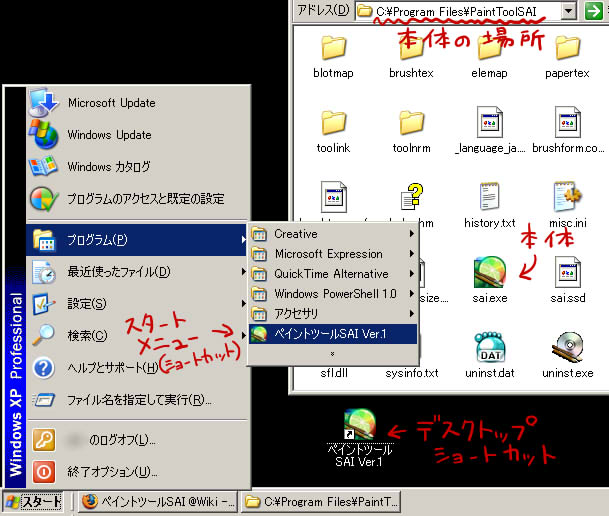
さて前置きが随分長くなりましたが、やっとSAIを起動できるところまで漕ぎ着けました。 起動方法は
・デスクトップに作成したショートカットファイル
(
*3
)
・スタートメニューに作成されたショートカットファイル
・本体フォルダからの直接起動
の3パターンがありますが、どこから起動しても同じですから、適当にクリックやダブルクリックで起動してみましょう。
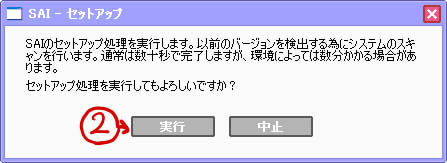
初回起動時はこのようなウィンドウが表示されるので
実行
をクリックします。
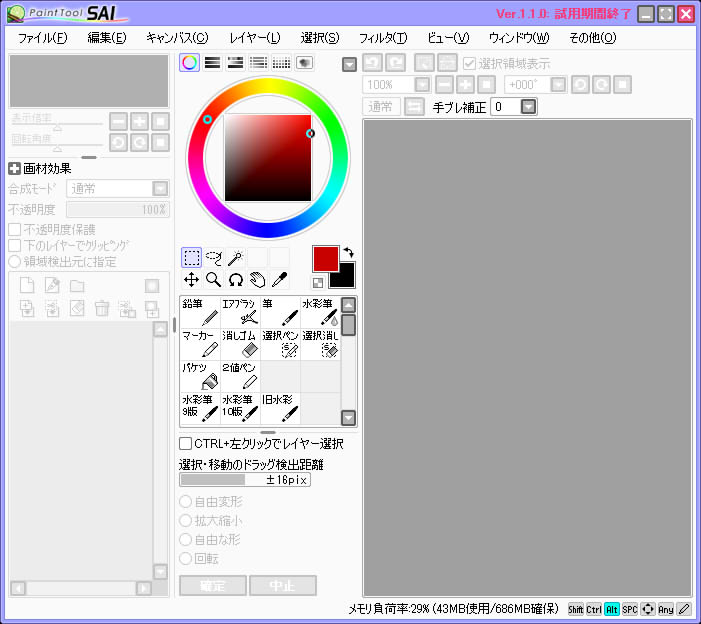
セットアップが終わるとSAIが起動します。 私のパソコンではとっくに試用期限が切れてるのでタイトルバーにその表示が出てますが、期限内であれば試用何日目という風に表示されます。
次のページからは購入済みのSAIを使用して説明を進めますが、試用中のSAIでも機能に差はありません。 しかし下の画面のように
試用期間終了
と表示されたSAIでは、ファイルの保存や読み込みが出来ないので注意して下さい。
起動できましたか?
できなかった場合は公式サイトの
よくある質問と回答/インストールに関する質問
とか
WEB検索
などで調べてみてください。 次からはさっそくラクガキなどの制作を通してSAIの機能を覚えて行こうと思います。
3.基本操作編
へすすむ
1.確認しておきたいこと
へもどる
このページ内で分かりづらい部分があれば指摘してください。
名前:
コメント:
タグ:
+ タグ編集
タグ:
このサイトはreCAPTCHAによって保護されており、Googleの
プライバシーポリシー
と
利用規約
が適用されます。
タグの更新に失敗しました
エラーが発生しました。ページを更新してください。
ページを更新
「2.SAIをインストールする」をウィキ内検索
最終更新:2010年01月06日 10:31